Pequeñas funciones de VS Code que aumentarán vuestra productividad
Las extensiones oficiales de InterSystems para VS Code están repletas de funcionalidades que facilitan el desarrollo con los productos de InterSystems. Hoy me gustaría destacar algunas funciones pequeñas pero útiles que quizá hayáis pasado por alto.
Mostrar todos los miembros de la clase
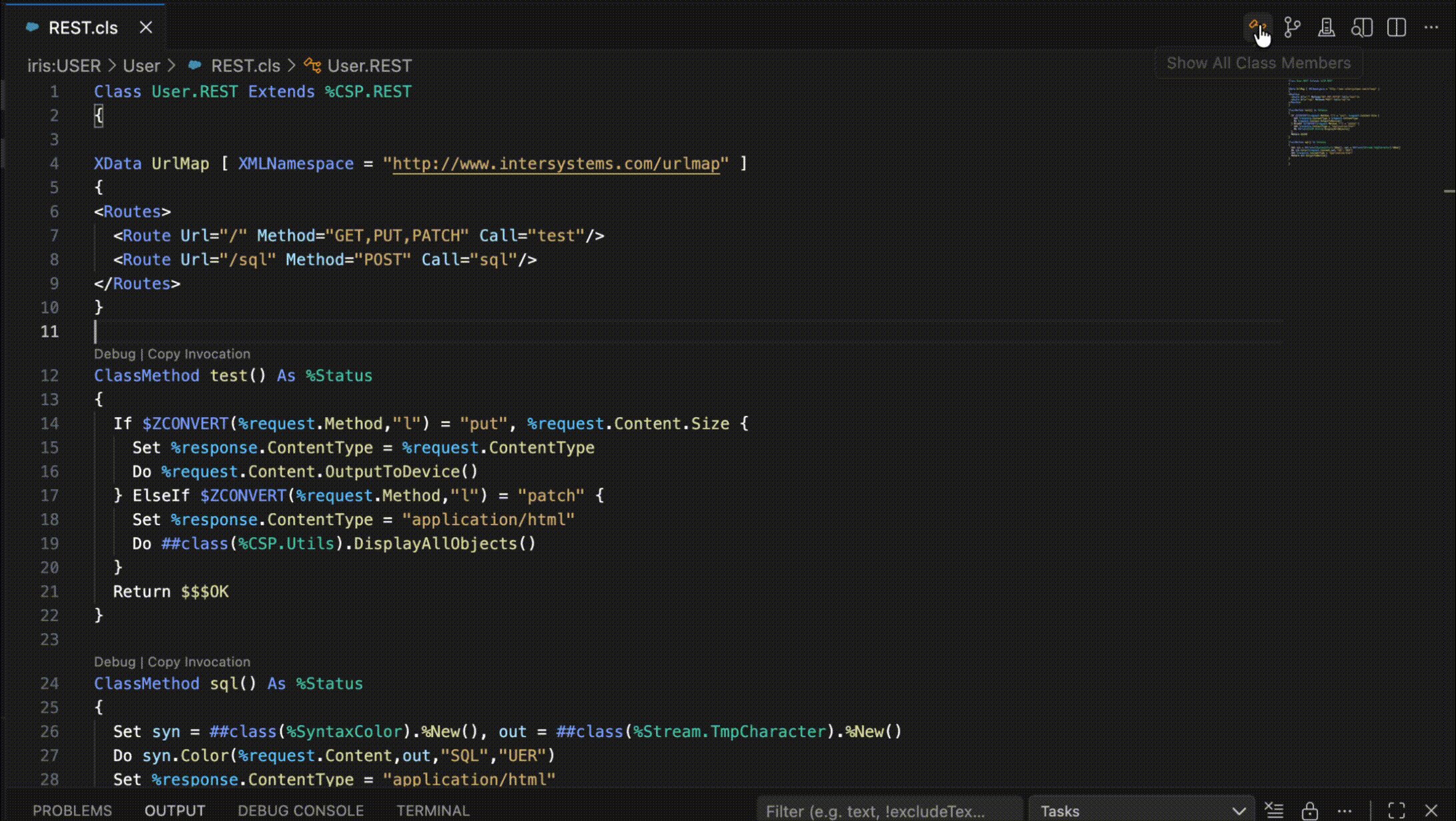
Podéis ver todos los miembros de la clase actual, incluidos los miembros heredados, con solo hacer clic en un botón. Simplemente haced clic en el icono de la clase en la esquina superior derecha de la ventana del editor y aparecerá una lista filtrable de todos los miembros. Al hacer clic en uno, se mostrará en una pestaña del editor.
Mostrar plan
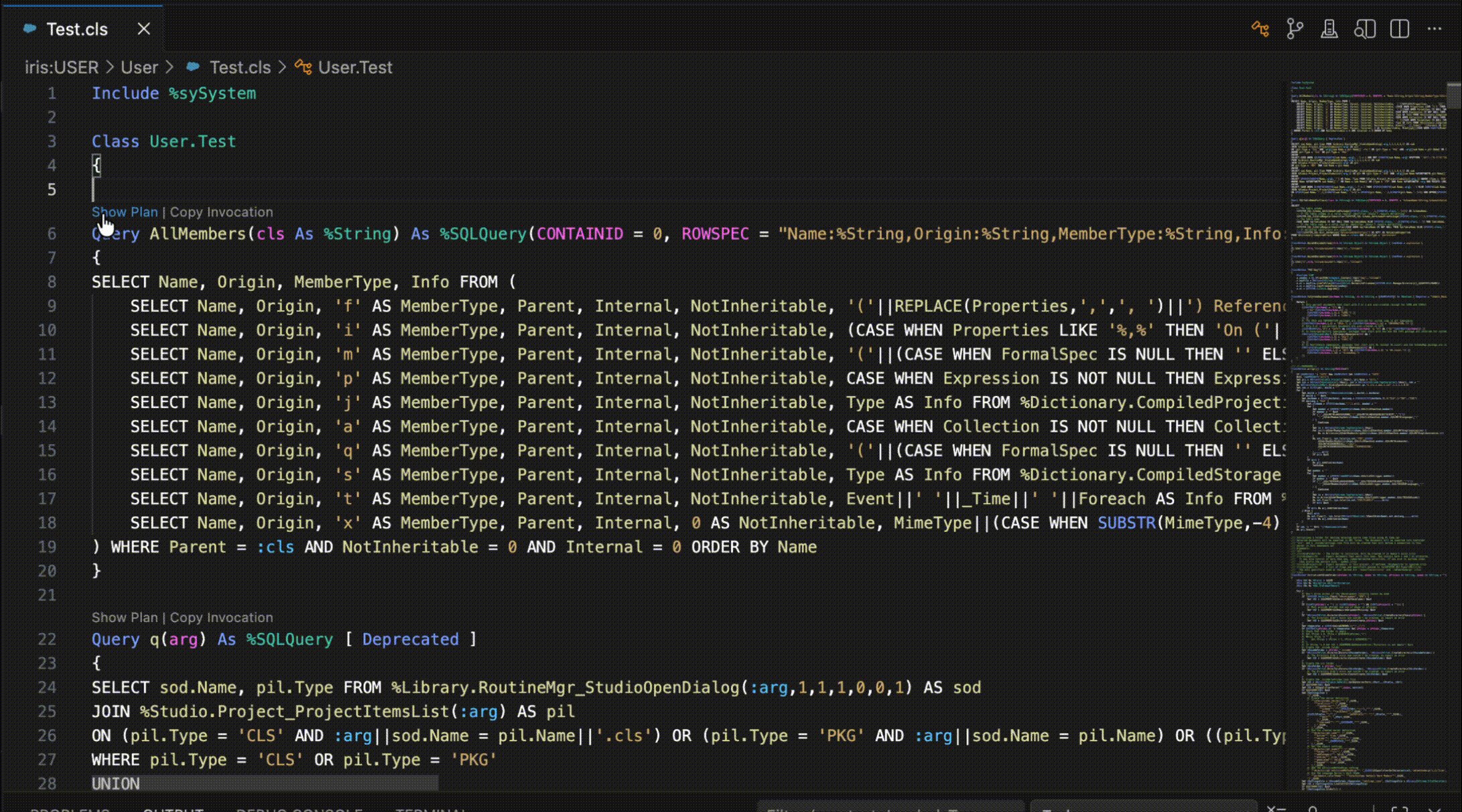
Usar SQL en vuestro código ObjectScript es una forma popular de aprovechar las potentes capacidades multimodelo de InterSystems IRIS. Sin embargo, escribir consultas SQL con buen rendimiento puede ser un desafío. Por eso, InterSystems ha añadido la posibilidad de ver el plan de ejecución de las sentencias SQL con un solo clic directamente desde la pestaña del editor. Solo tenéis que hacer clic en el botón Mostrar Plan encima de las consultas de clase y las sentencias SQL incrustadas, y aparecerá una vista web mostrando el plan de ejecución junto a vuestro código.
Abrir documento de InterSystems
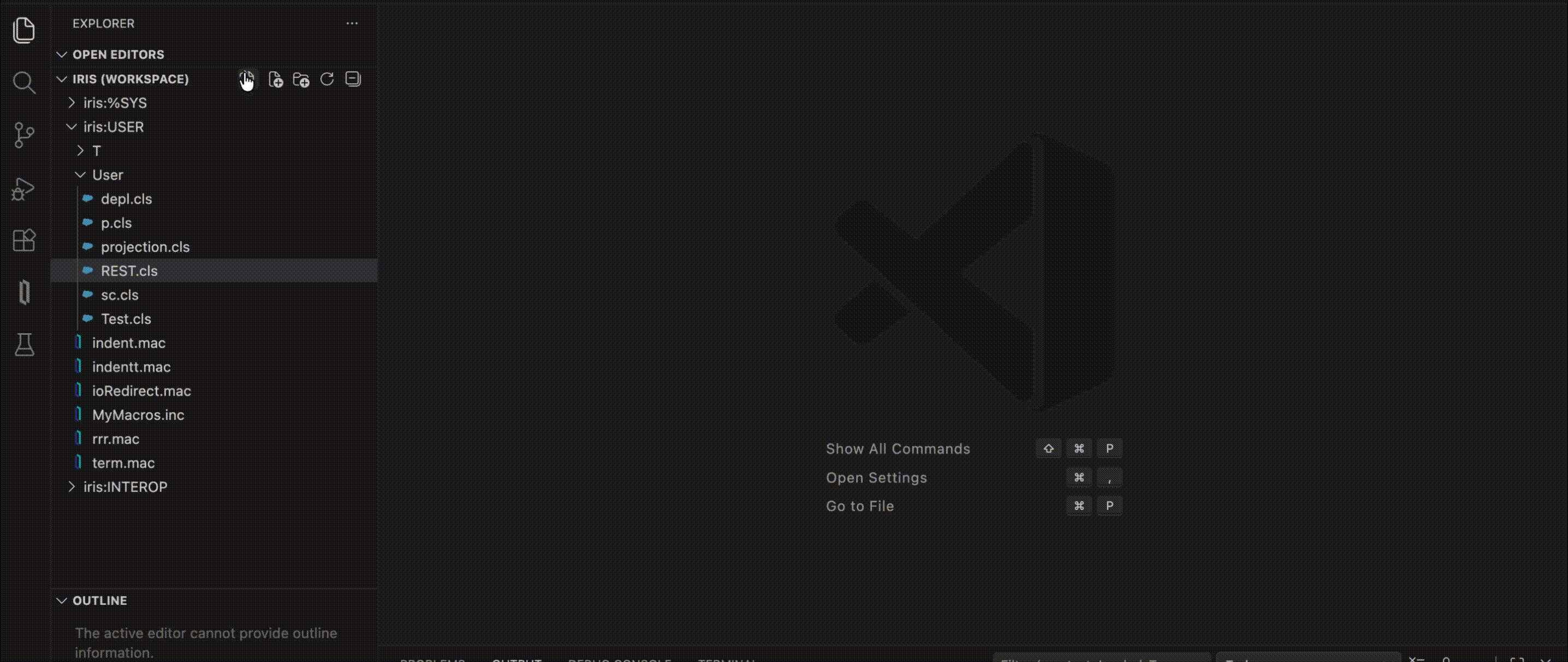
Una función práctica de VS Code es que permite tener varias carpetas raíz abiertas al mismo tiempo. También es común tener muchos archivos en cada carpeta, lo que hace que navegar hasta un archivo usando la interfaz del explorador sea a veces engorroso. Aunque VS Code tiene comandos para abrir rápidamente un archivo por su nombre, esto suele diferir del nombre que InterSystems asigna al documento (por ejemplo, la ruta del archivo para User.Test.cls suele ser /User/Test.cls).
Para solucionar esta discrepancia, InterSystems añadió un comando para abrir un archivo usando el nombre que InterSystems le asigna. Tras seleccionar una carpeta de trabajo, se muestra un selector de archivos. Podéis buscar el archivo para abrirlo o introducir el nombre directamente en el cuadro de texto y pulsar Enter. El comando acepta puntos como separadores de paquete y la forma abreviada para clases de %Library.
Abrir ubicación del error
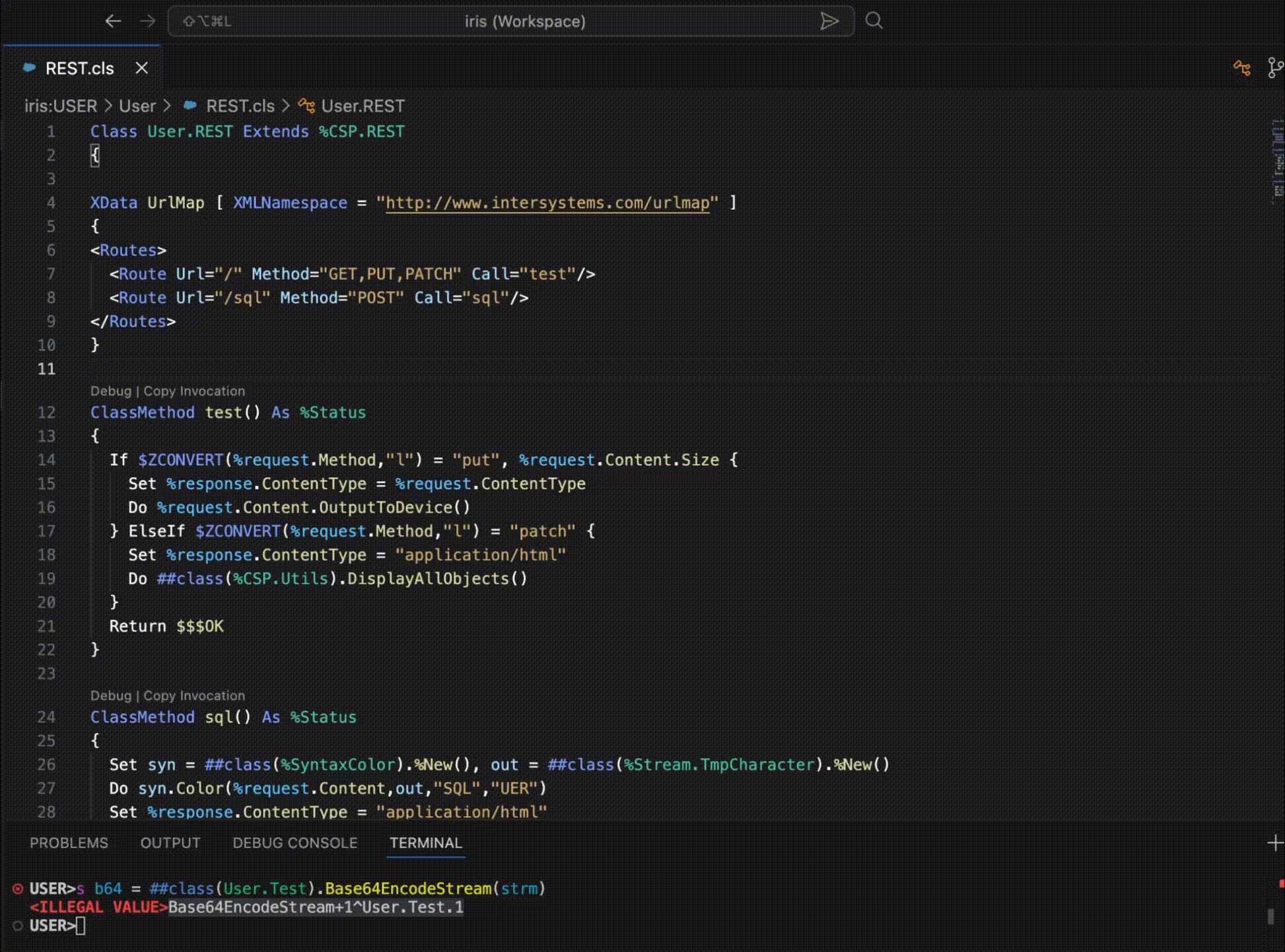
Al intentar identificar la causa de un error, un buen primer paso es ir a la fuente. Si tenéis la ubicación del error a mano, VS Code dispone de un comando que abrirá la línea exacta por vosotros, incluso si está en una rutina generada que no se encuentra en vuestra carpeta de trabajo. Desde la paleta de comandos, escribid Abrir ubicación del error u Open error location y ejecutad el comando. Aparecerá un cuadro de texto que acepta una ubicación en una rutina INT en la forma etiqueta+desplazamiento^rutina. Al enviar el formulario, se abrirá esa ubicación en una pestaña del editor si existe el código fuente. Luego, el usuario puede usar el comando Ver otro para abrir la línea equivalente en el archivo fuente de nivel superior, si aplica.
 Como siempre, podéis enviar comentarios e informar de problemas en GitHub. ¡Gracias por leer y feliz codificación!