Desplegad IRIS Community Edition en la nube: Parte 2 Azure
¡Hola!
En mi último artículo, hice una guía paso a paso sobre cómo podéis probar a desplegar InterSystems IRIS Community Edition, o IRIS for Health Community Edition, gratis en AWS. En este seguimiento, os mostraré lo mismo para el siguiente mayor proveedor de nube, Microsoft Azure.
Al igual que con AWS, Azure también ofrece una opción gratuita al registraros, aunque es un poco menos generosa: recibís 200 $ de crédito gratis para gastar en el primer mes. Esto significa que, una vez más, podéis probar a desplegar IRIS Community Edition gratis en Azure, aunque os recomiendo precaución para evitar facturas costosas.
Al igual que en el artículo anterior, aquí se explica el proceso para desplegar la Community Edition en la nube; no obstante, el mismo proceso puede seguirse para una versión con licencia completa, ya que existe una opción Bring Your Own Licence para IRIS e IRIS for Health. Podéis utilizar una clave de licencia existente para ello o contactar con el equipo de ventas para obtener una nueva licencia.
Guía paso a paso
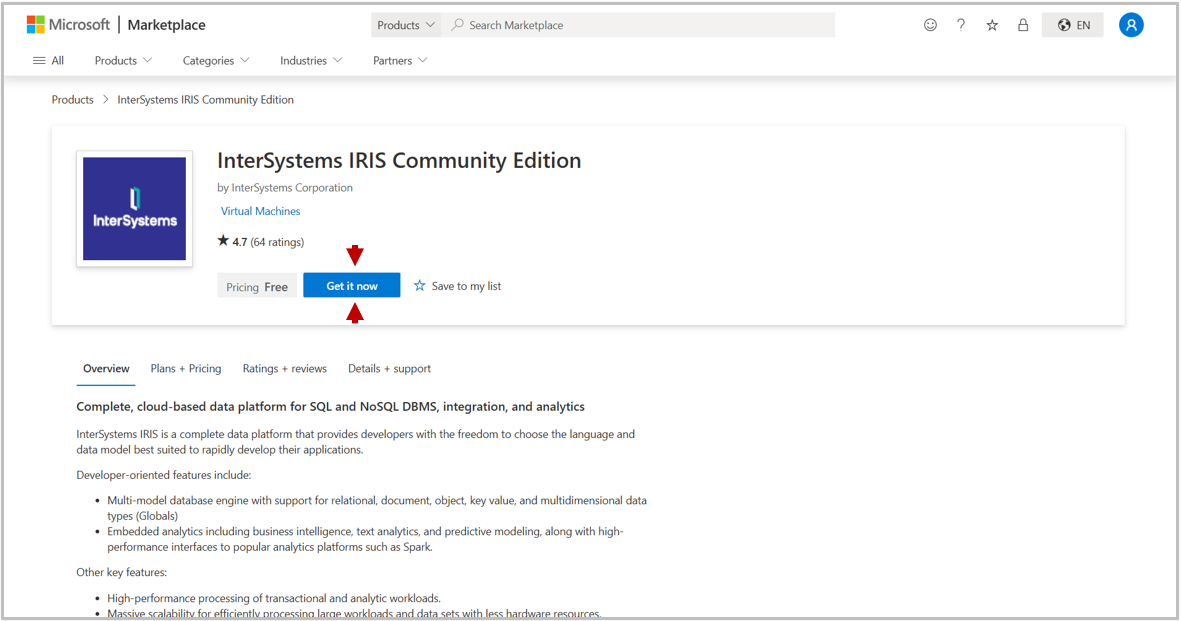
Antes de empezar, tendréis que iniciar sesión o crear una cuenta en Azure y suscribiros a una suscripción de Azure (para habilitar la facturación). Después, id al listado de Azure Marketplace para IRIS Community (o IRIS for Health Community) y haced clic en Get it now.
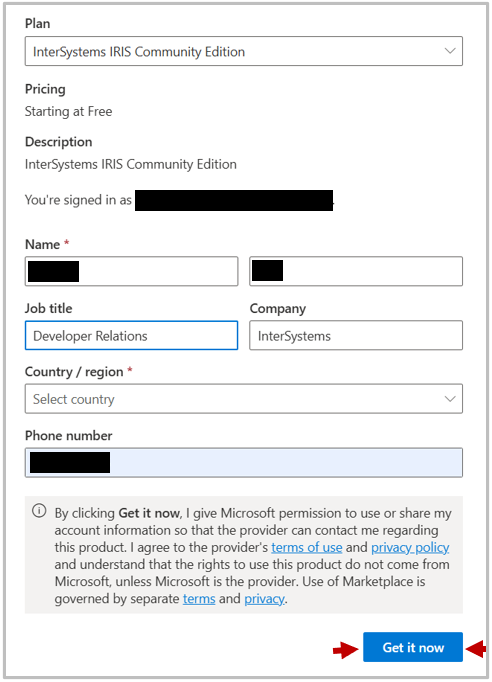
Se os pedirá que iniciéis sesión y también puede que os soliciten detalles adicionales como el país, el número de móvil y el lugar de trabajo. Completad esta información y después haced clic en Get it now en la parte inferior de este formulario.
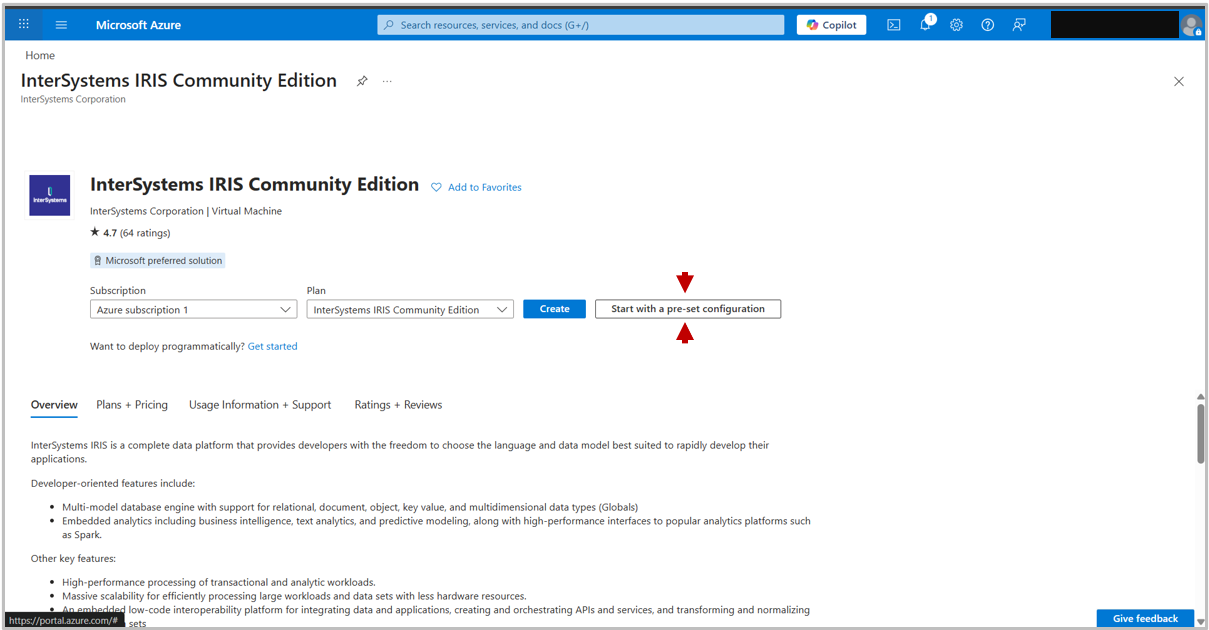
A continuación, se os redirigirá al Portal de Azure. Haced clic en Start with a pre-set configurationpara comenzar a crear un despliegue. Si preferís seleccionar todos los ajustes vosotros mismos, podéis hacer clic en Createpara desplegar sin ninguna configuración predeterminada.
Después de elegir empezar con una configuración predefinida, se os redirigirá a una página que sugiere valores predeterminados para vuestro caso de uso. Elegid el caso de uso que necesitéis y luego haced clic en Continue to Create a VM esta elección rellenará automáticamente algunos de los ajustes de configuración.
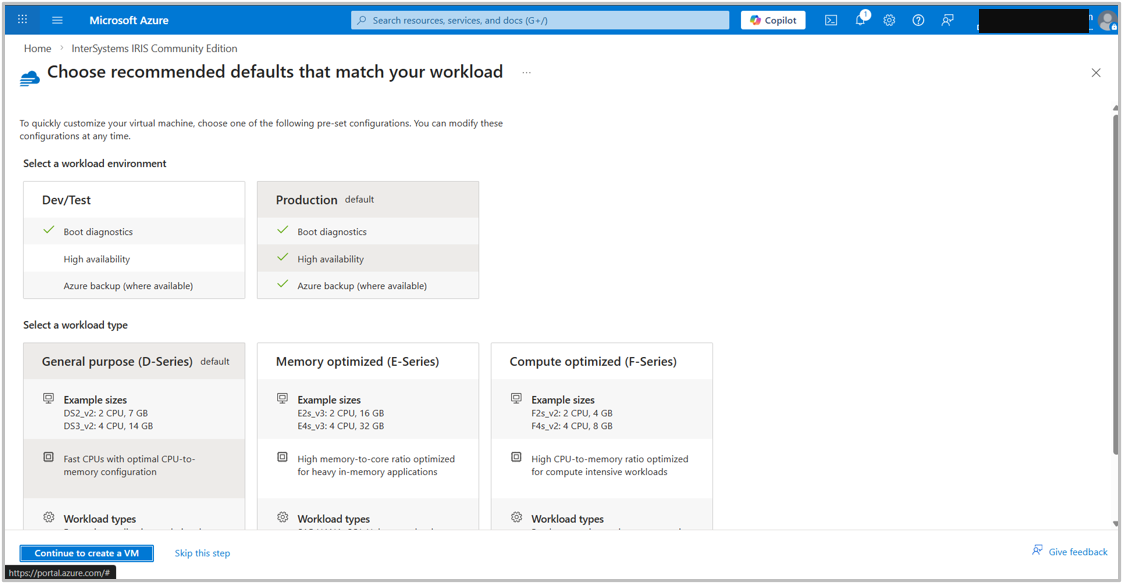
Elección de la configuración de la máquina virtual
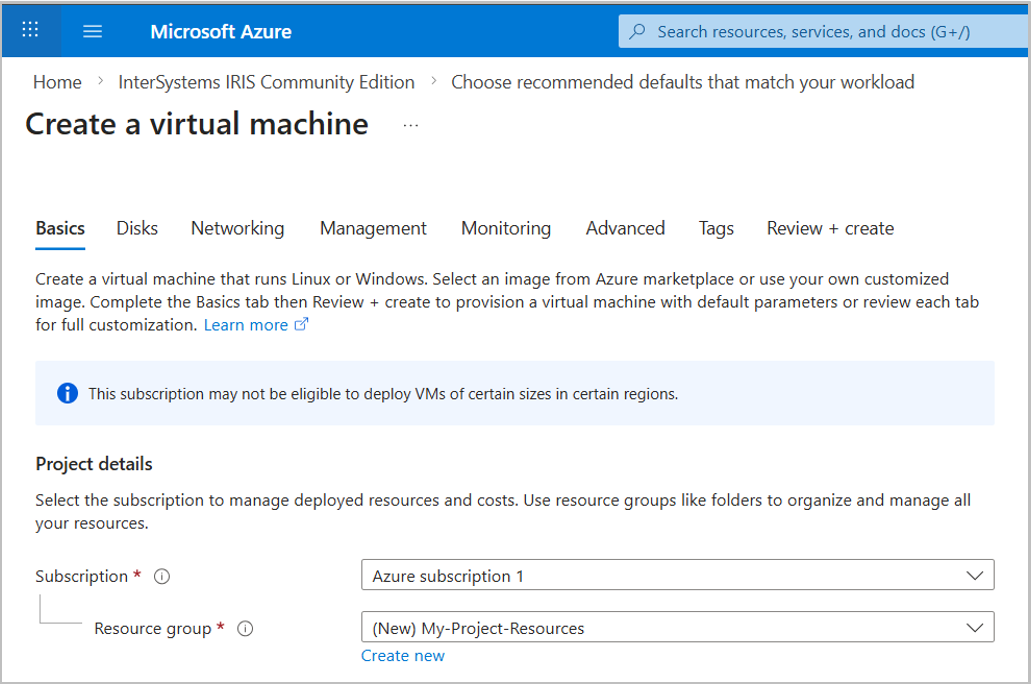
Ahora entraréis en la página Create a virtual machine. Aquí es donde configuraréis todos los ajustes para el despliegue de vuestra máquina virtual.
Hay pestañas para elegir ajustes bajo "Basics", "Disks" (almacenamiento), "Networking", "Management", "Monitoring", "Advanced Settings" y"Tags". Esta guía tratará los ajustes bajo "Basics". Para los demás ajustes, podéis dejarlos como predeterminados si habéis empezado con una configuración predefinida, o seleccionarlos más adelante. Muchos de estos se pueden cambiar después del despliegue (por ejemplo, limitar las direcciones IP que pueden conectarse).
Detalles del proyecto
Aquí elegís qué suscripción de Azure y qué grupo de recursos se utilizarán para el despliegue. Un grupo de recursos os permite agrupar despliegues relacionados (por ejemplo, despliegues de diferentes servicios de un mismo proyecto) con fines de organización y facturación. Tendréis que crear un grupo de recursos si no lo habéis hecho antes. Haced clic en Create newy ponedle un nombre adecuado.
Detalles de la instancia
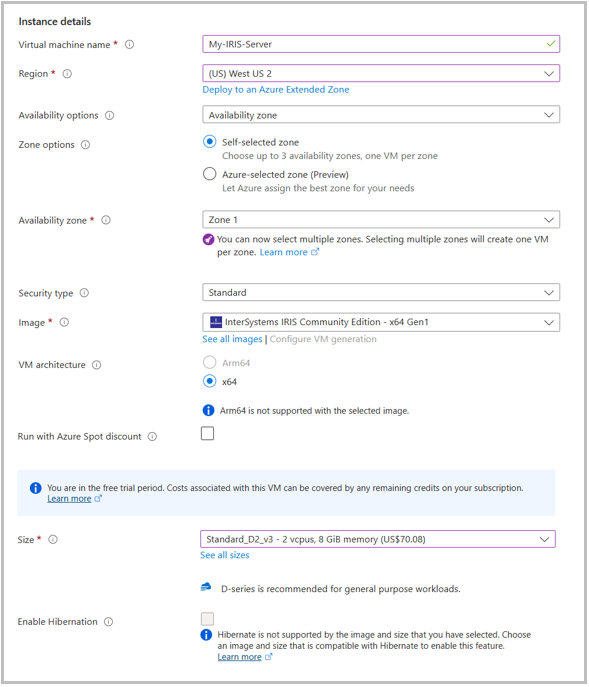
Los detalles de la instancia controlan el tamaño, la ubicación y los ajustes de seguridad de la instancia. Al haber navegado por el portal de Azure, la imagen debería haberse rellenado automáticamente. Si no, podéis seleccionarla desde el desplegable del marketplace.
Hay varios elementos esenciales que debéis completar en esta sección:
- Nombre de la máquina virtual: Preferiblemente usad algo fácil de reconocer para facilitar la gestión.
- Región: Cuanto más cerca esté la región de vuestros usuarios, menor será la latencia al acceder a la máquina. Sin embargo, la elección de la región también afectará la disponibilidad de las máquinas.
- Tamaño: Las especificaciones de rendimiento de la máquina, incluyendo memoria y número/tipo de procesadores disponibles (CPUs, GPUs). La elección del tamaño dependerá del presupuesto, el rendimiento requerido y la disponibilidad en la región seleccionada. Dado que la propia InterSystems IRIS Community Edition limita el almacenamiento en la base de datos y la potencia de cálculo utilizada (ver los límites aquí), probablemente querréis elegir una de las máquinas más pequeñas.
Autenticación
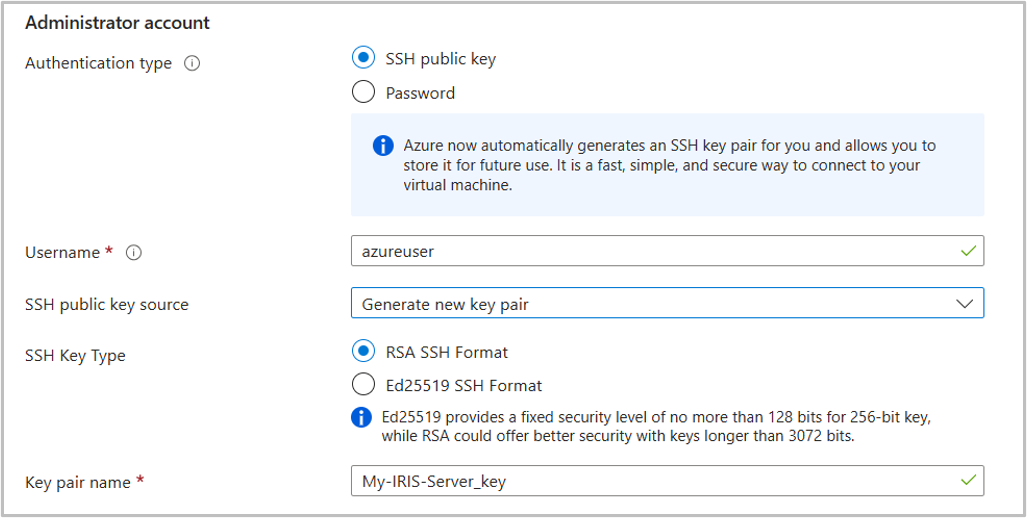
Aquí podéis elegir cómo os autenticaréis al conectaros a la máquina. Se recomienda usar un par de claves SSH pública/privada, aunque también podéis usar autenticación por contraseña. También podéis seleccionar un nombre de usuario predeterminado para acceder a la máquina.
Podéis dejar todos estos ajustes como están por defecto. Si elegís crear una nueva clave SSH, se generará automáticamente y se descargará al desplegar la máquina.
Revisar y Crear
Una vez que hayáis configurado los "Basics", revisad las otras pestañas de ajustes para ver si hay algo que queráis cambiar respecto a los valores predeterminados. Si no, seleccionad la pestaña Review + Create.
Esta pestaña tardará un poco en cargar, ya que valida los ajustes que habéis seleccionado. Una vez que la validación haya pasado, tendréis que aceptar los Términos por última vez y también veréis un resumen de los ajustes seleccionados.
Cuando estéis listos, haced clic en Createpara crear vuestra máquina virtual.
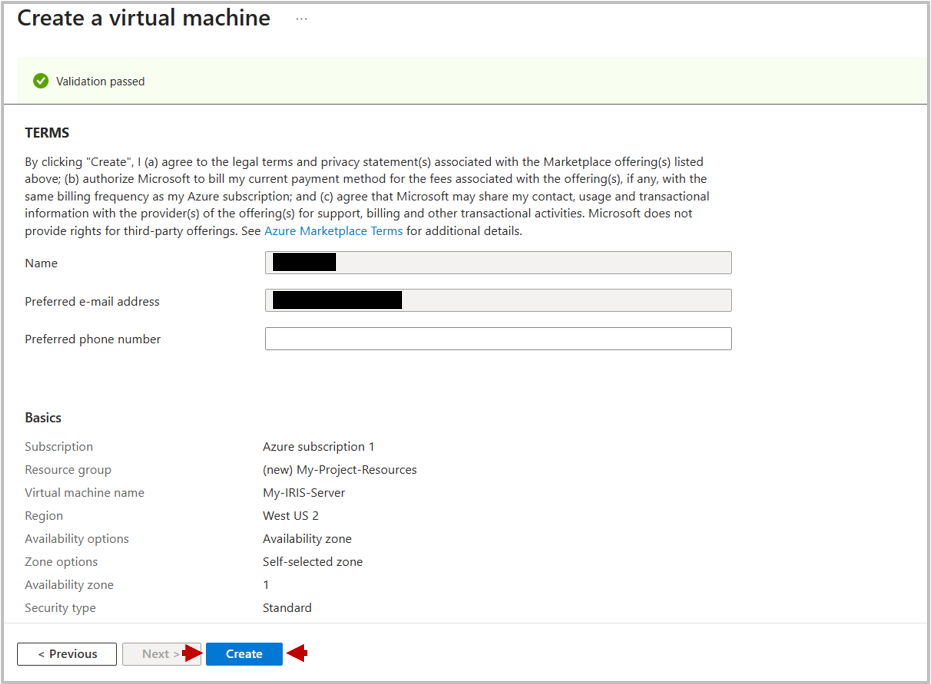
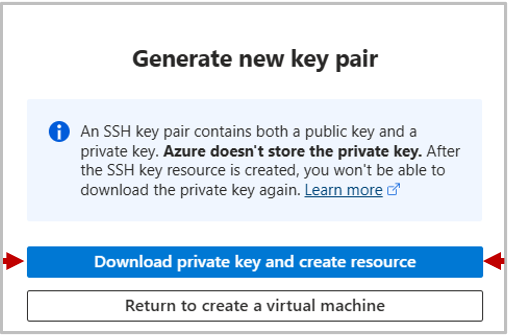
Si habéis elegido autenticaros con una nueva clave SSH, como se sugiere, aparecerá un mensaje emergente para generar y descargar la clave. Haced clic en Download private key and create resource.
Conectar
El despliegue tardará un par de minutos en iniciarse, pero al final deberíais ver una pantalla que diga "Your deployment is complete".
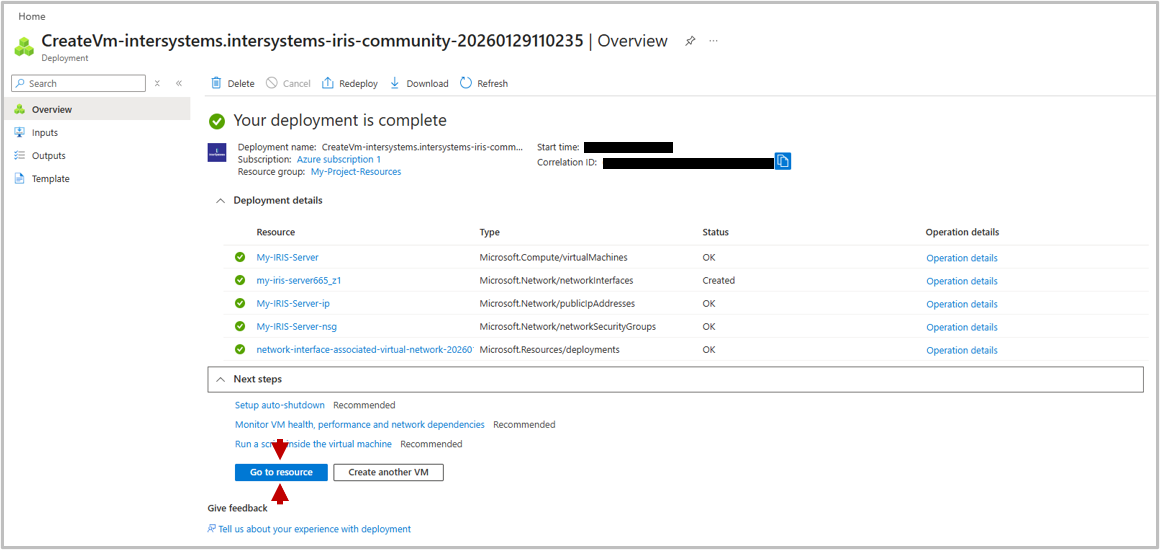
Hay varios ajustes que Azure recomienda configurar, los cuales quizá queráis hacer pronto. Sin embargo, para demostrar inicialmente cómo conectarse a la máquina, haced clic en Go to resource. Esto abrirá el panel de administración de vuestra máquina virtual desplegada.
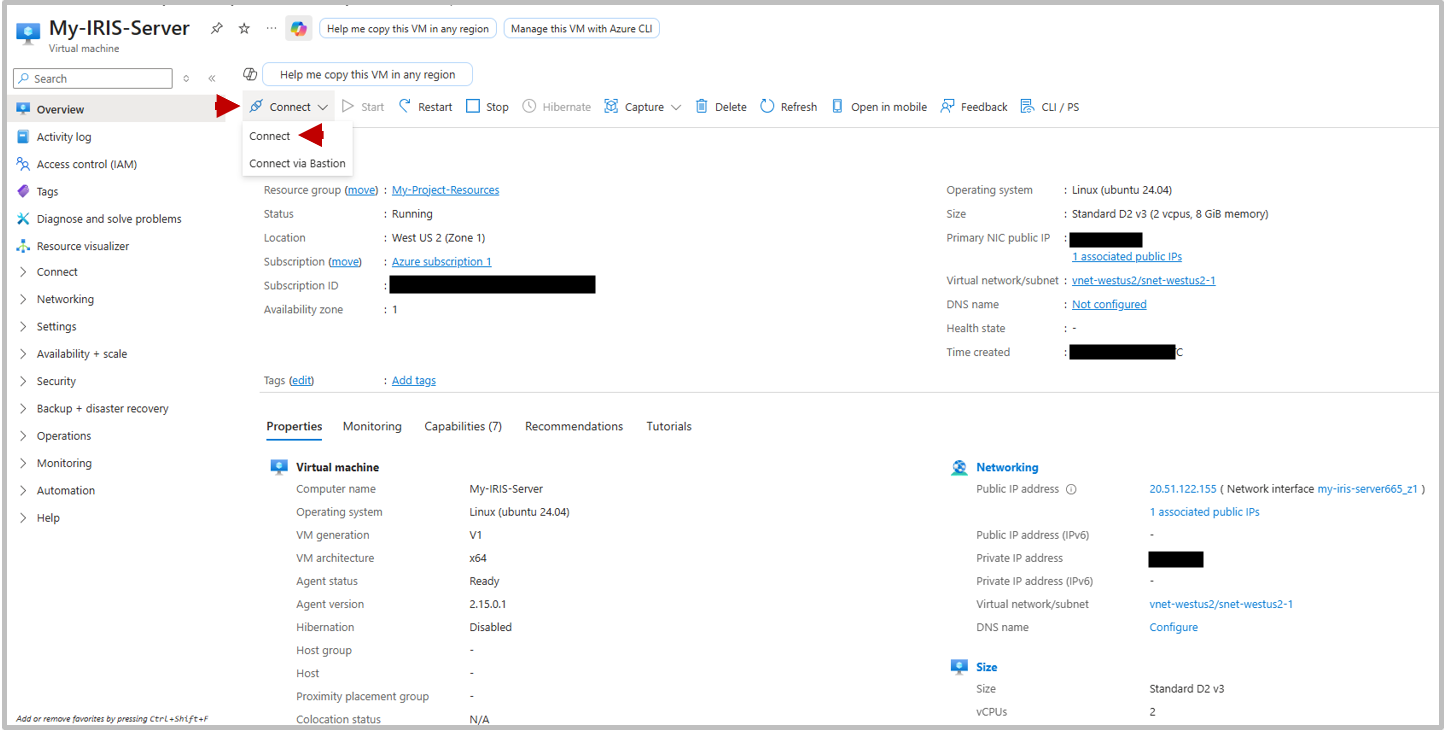
En el lado izquierdo hay un panel para seleccionar diferentes grupos de ajustes y ver o editar la configuración de la máquina. Por ahora, seleccionad Connectdesde el panel en la parte superior del panel de control.
Vía SSH
En Azure, Secure Shell (SSH) es el método recomendado para conectarse a la instancia de InterSystems IRIS Community Edition. Podéis conectaros vía SSH desde la terminal de vuestra máquina local o desde PowerShell.
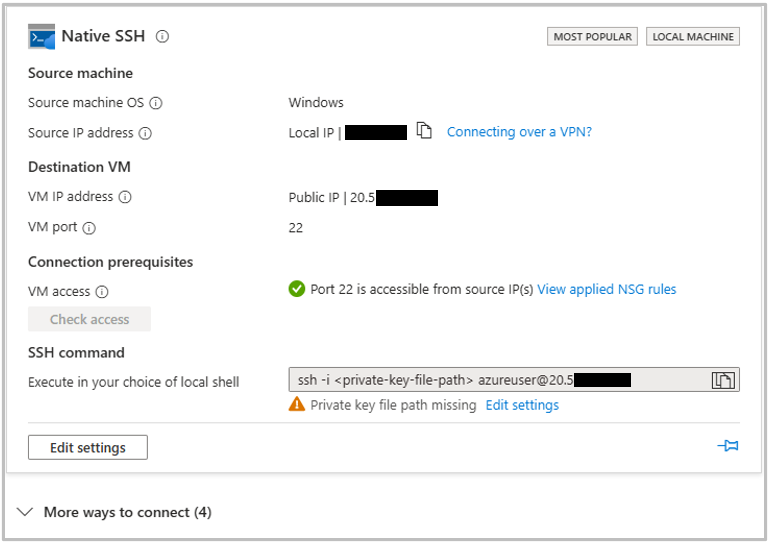
En el panel de conexión veréis claramente la dirección IP de vuestra instancia y un comando SSH para conectaros a ella. El comando de conexión SSH requiere tres cosas: la ruta local a vuestra clave privada, que se descargó al lanzar la instancia; el nombre de usuario de la máquina (por defecto es azureuser, a menos que lo cambiaseis en el paso de Autenticación); y la dirección IP de vuestra instancia.
ssh -i /path/to/key.pem username@xx.xx.xxx.xxx

ssh -i /home/keys/My-Iris-Instance_key.pem azureuser@12.34.567.899
La primera vez que os conectéis, se os preguntará si estáis seguros de que queréis continuar con la conexión. Escribid "yes" y os conectaréis a la instancia.
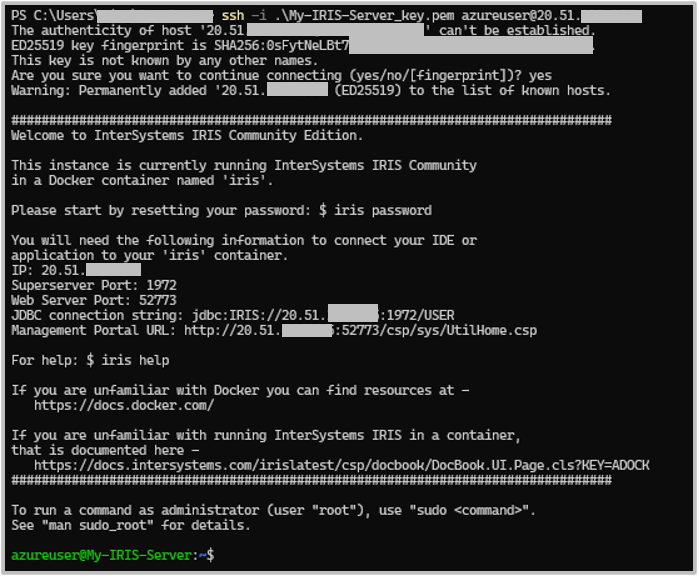
La primera vez que iniciéis sesión, tendréis que cambiar la contraseña predeterminada. Para ello, ejecutad:
iris passwordUn mensaje os indicará que las credenciales predeterminadas son:
- Usuario: _SYSTEM
- Contraseña: SYS
Y que esta contraseña ha caducado y necesita ser cambiada. Si, como yo, preferís usar el otro usuario predeterminado, SuperUser, también debería funcionar con la misma contraseña.
Después de esto, podéis iniciar una sesión de terminal de IRIS con:
iris session irisSi queréis copiar archivos a la instancia de IRIS, podéis usar una conexión SSH mediante scp, sftp o un cliente sftp como Filezilla. También podéis copiar archivos a través del servicio Bastion de Azure.
Vía Portal de Administración
Una vez desplegada, el Portal de Administración estará disponible en la dirección IP de vuestra instancia, añadiendo al final :52773/csp/sys/UtilHome.csp. Las credenciales predeterminadas son:
- Usuario: _SYSTEM
- Contraseña: SYS
Estas deberán cambiarse en el primer inicio de sesión, a menos que ya las hayáis cambiado desde la conexión SSH.
Finalizar el despliegue
¡Recordad detener el despliegue una vez que hayáis terminado de usarlo! Para ello, volved al panel de la máquina virtual de vuestra instancia y haced clic en Delete. Se os pedirá que indiquéis qué componentes queréis eliminar. Si habéis terminado por completo con este despliegue, seleccionad todos los componentes y haced clic en Deletepara finalizar todos los despliegues.
